路由器IP地址設(shè)置與無線AP模式上網(wǎng)指南
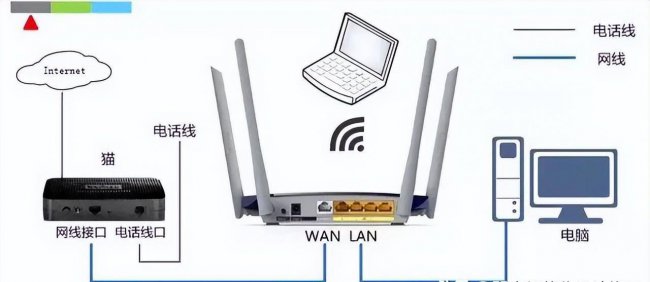
在家庭或辦公網(wǎng)絡(luò)中,正確設(shè)置路由器的IP地址是上網(wǎng)的關(guān)鍵步驟。許多用戶會遇到“路由器IP地址怎么設(shè)置才能上網(wǎng)”以及“如何將路由器改為無線AP”的問題。本文將分步講解常規(guī)路由器的IP設(shè)置方法,并詳細介紹如何將路由器切換為無線AP(接入點)模式,幫助您快速解決網(wǎng)絡(luò)連接問題。
一、常規(guī)路由器IP地址設(shè)置上網(wǎng)步驟
路由器通常有兩個關(guān)鍵IP:WAN口IP(外網(wǎng)IP)和LAN口IP(內(nèi)網(wǎng)IP)。上網(wǎng)設(shè)置主要涉及WAN口。
- 連接線路:將光貓/寬帶網(wǎng)線插入路由器的WAN口,電腦通過網(wǎng)線連接LAN口或手機連接WiFi。
- 登錄管理界面:在瀏覽器輸入路由器管理地址(常見如192.168.1.1、192.168.0.1或tplogin.cn),輸入管理員密碼登錄。
- 設(shè)置WAN口上網(wǎng)方式:
- PPPoE撥號:輸入運營商提供的寬帶賬號和密碼。
- 動態(tài)IP(DHCP):直接從光貓獲取IP,適用于光貓已撥號的情況。
- 靜態(tài)IP:手動填寫運營商提供的IP地址、子網(wǎng)掩碼、網(wǎng)關(guān)和DNS。
- 設(shè)置無線網(wǎng)絡(luò):設(shè)置WiFi名稱(SSID)和密碼,建議選擇WPA2-PSK加密。
- 保存并重啟:保存設(shè)置后路由器重啟,連接WiFi即可上網(wǎng)。
如果設(shè)置后無法上網(wǎng),請檢查:寬帶賬號密碼是否正確、網(wǎng)線是否插緊、WAN口是否獲取到IP。
二、將路由器設(shè)置為無線AP模式
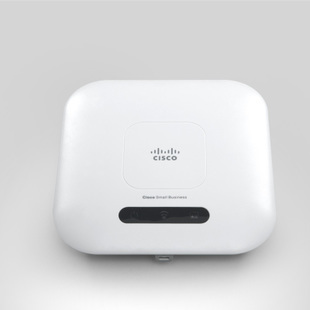
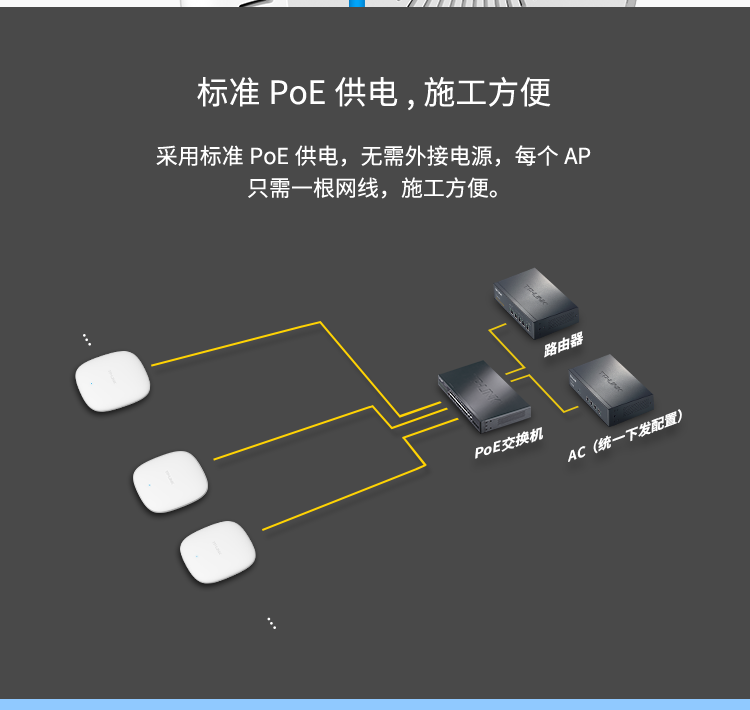
無線AP模式是將路由器作為純無線交換機使用,擴展網(wǎng)絡(luò)覆蓋。適用于已有主路由,但需要增加WiFi覆蓋的場景。
1. 了解無線AP與路由模式的區(qū)別
- 路由模式:路由器進行NAT轉(zhuǎn)換,LAN口分配獨立網(wǎng)段。
- AP模式:路由器關(guān)閉NAT和DHCP,所有設(shè)備由主路由分配IP,處于同一網(wǎng)段。
2. 準備工作
- 確認主路由的LAN口IP地址(如192.168.1.1)。
- 準備一根網(wǎng)線連接主路由LAN口和副路由LAN口(注意:不是WAN口)。
3. 設(shè)置方法(兩種常用方式)
方法一:通過路由器管理界面切換AP模式(適用于支持AP模式的路由器)
1. 登錄副路由管理界面。
2. 找到“工作模式”或“AP模式”選項,切換為AP模式并保存。
3. 設(shè)置副路由的LAN口IP與主路由同網(wǎng)段但不沖突(如主路由192.168.1.1,副路由設(shè)為192.168.1.2)。
4. 關(guān)閉副路由的DHCP服務器。
5. 將網(wǎng)線從主路由LAN口連接到副路由LAN口。
6. 設(shè)置無線名稱和密碼(可與主路由相同實現(xiàn)漫游,或不同以區(qū)分)。
方法二:手動設(shè)置(適用于無AP模式選項的路由器)
1. 登錄副路由,修改LAN口IP為與主路由同網(wǎng)段的不同地址。
2. 關(guān)閉DHCP服務器。
3. 將網(wǎng)線連接主路由LAN口和副路由LAN口。
4. 無線設(shè)置同上。
4. 注意事項
- 務必使用LAN口連接,WAN口在AP模式下不可用(若誤接WAN口,需將WAN口設(shè)置為動態(tài)IP或固定IP,并確保與主路由同網(wǎng)段)。
- AP模式下,副路由的防火墻、NAT等功能失效,所有設(shè)備由主路由管理。
- 若主路由開啟AP隔離或MAC過濾,可能導致連接問題。
三、常見問題與排查
- 設(shè)置AP后無法上網(wǎng):檢查網(wǎng)線是否插在LAN口、副路由DHCP是否關(guān)閉、IP是否沖突。
- 無線AP網(wǎng)速慢:確保網(wǎng)線質(zhì)量良好,避免多個AP信道干擾,建議設(shè)置不同信道。
- 無法登錄管理界面:如果修改了LAN口IP,需用新IP登錄;若忘記,可復位路由器重新設(shè)置。
四、
正確設(shè)置路由器IP地址是上網(wǎng)的基礎(chǔ),而將路由器改為無線AP模式則能有效擴展網(wǎng)絡(luò)覆蓋。根據(jù)需求選擇合適模式,并遵循上述步驟操作,即可輕松實現(xiàn)上網(wǎng)和無線擴展。若遇到問題,可參考路由器說明書或聯(lián)系廠商技術(shù)支持。
如若轉(zhuǎn)載,請注明出處:http://www.jiaxingjj.com/product/26.html
更新時間:2026-11-02 01:02:01